Installer bepleez sur Shopify
Une vidéo pas à pas pour installer l'app et lancer votre première négociation.
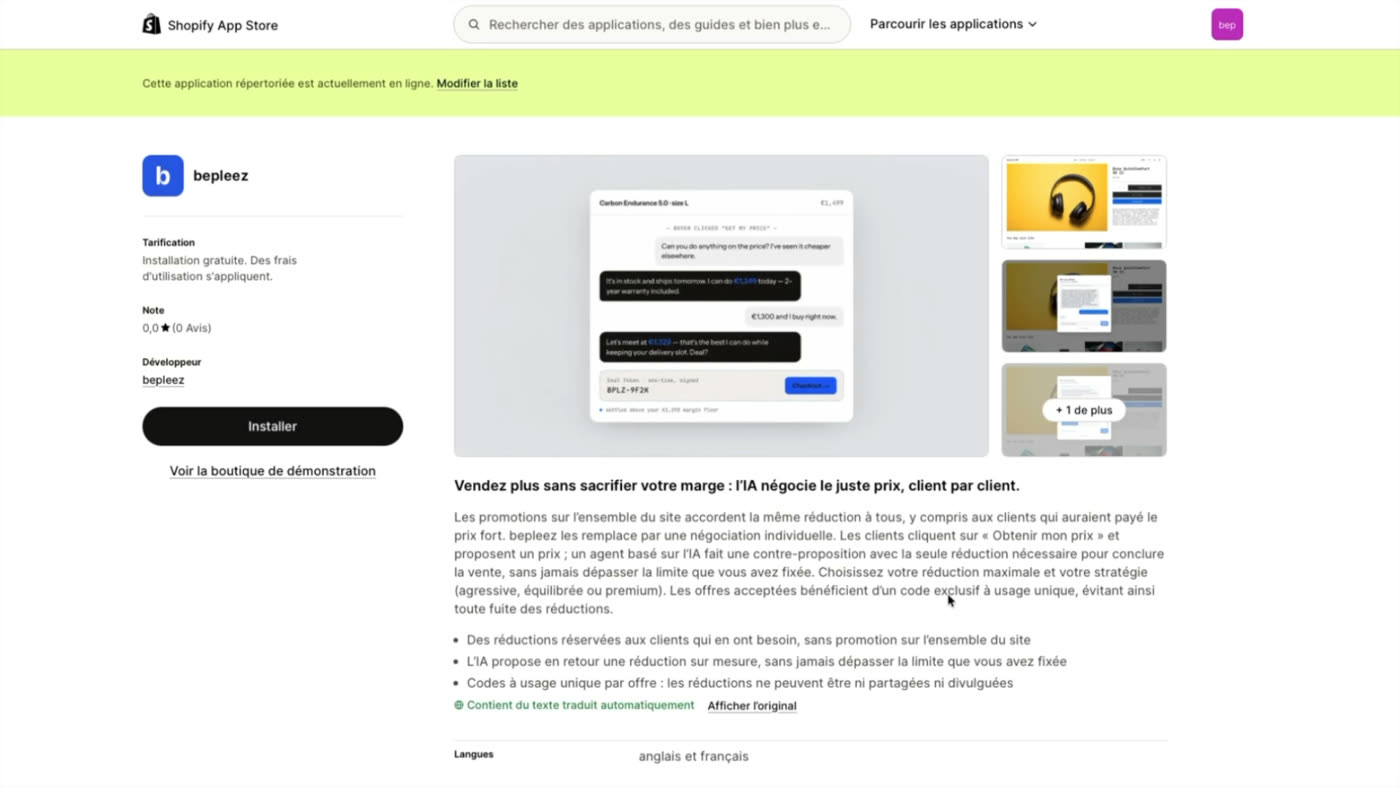
Ouvrez l'app bepleez sur le Shopify App Store
Depuis le lien de votre e-mail, ou en cherchant « bepleez » dans le Shopify App Store, ouvrez la fiche de l'app puis cliquez sur « Installer ».
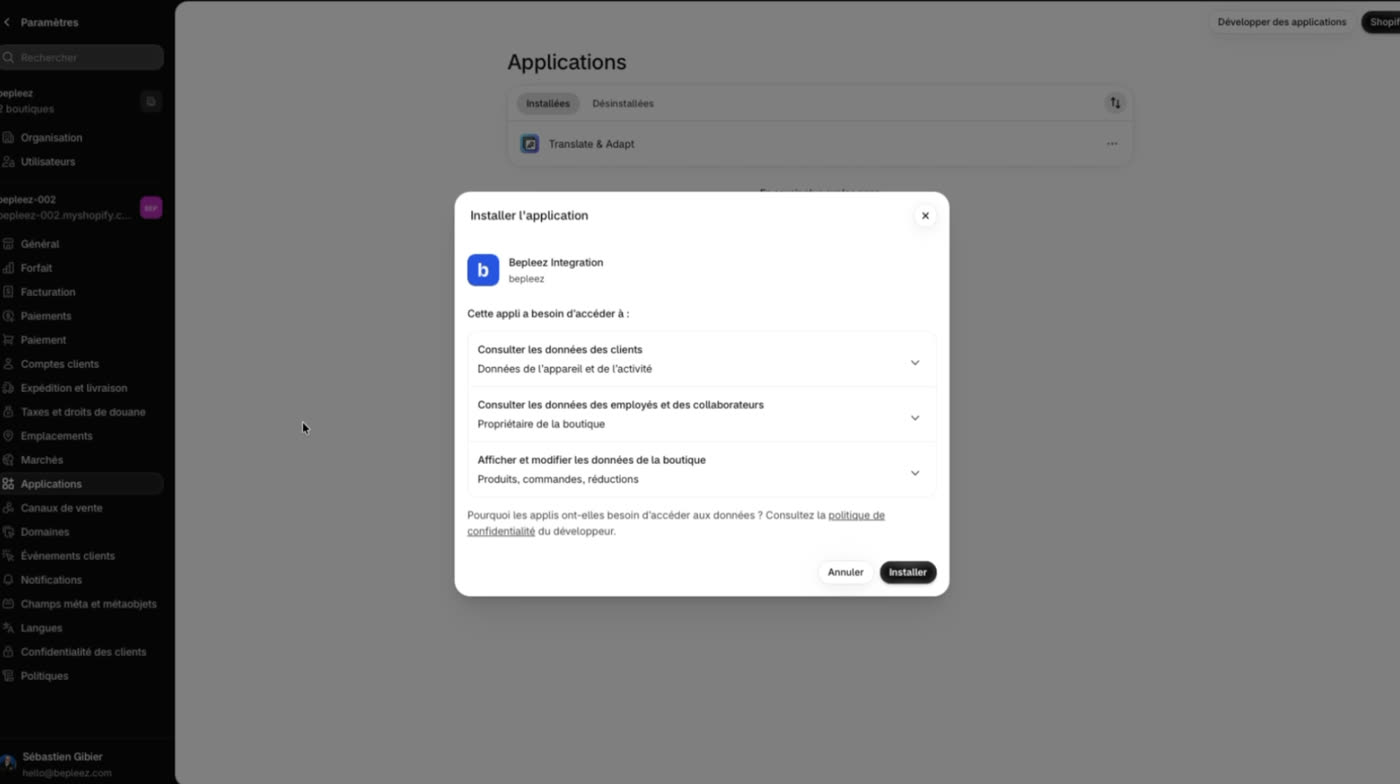
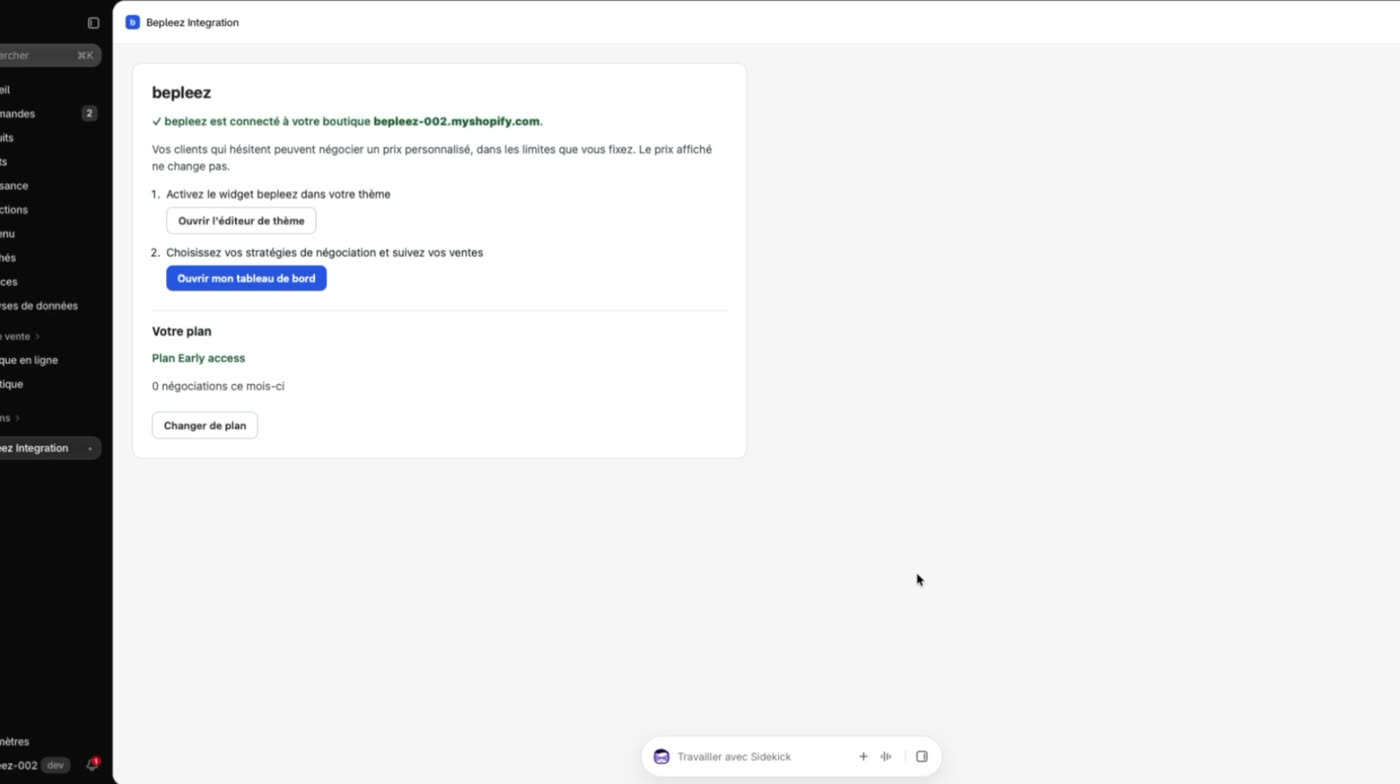
Installez l'app sur votre boutique
Shopify vous indique les données auxquelles l'app a besoin d'accéder (clients, boutique, produits, commandes, réductions). Validez en cliquant sur « Installer ». L'app s'ouvre ensuite dans votre admin Shopify : elle confirme que votre boutique est connectée et affiche votre plan.
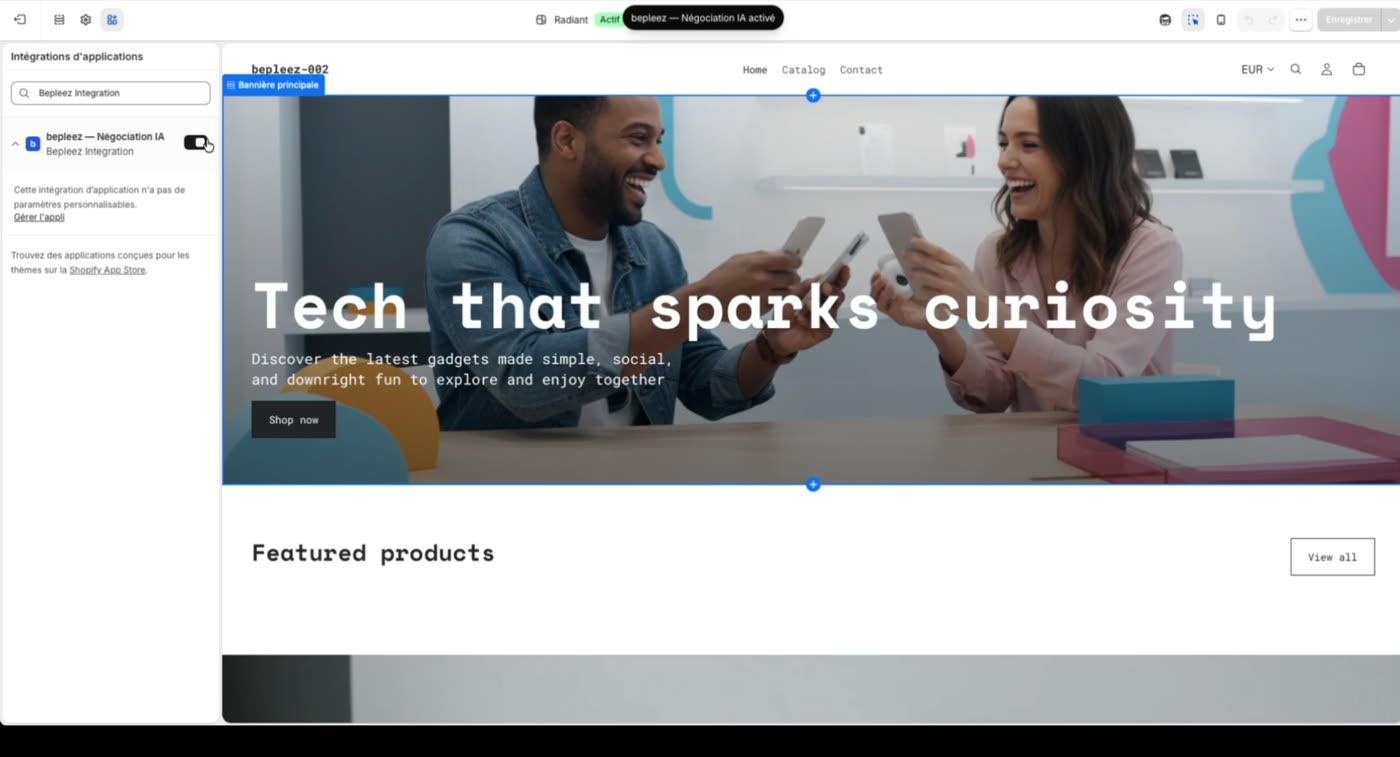
Activez le widget sur votre thème
Dans l'éditeur de thème, ouvrez « Intégrations d'applications » et vérifiez que « bepleez — Négociation IA » est activé. Il devrait l'être par défaut ; sinon, activez-le puis cliquez sur « Enregistrer ».
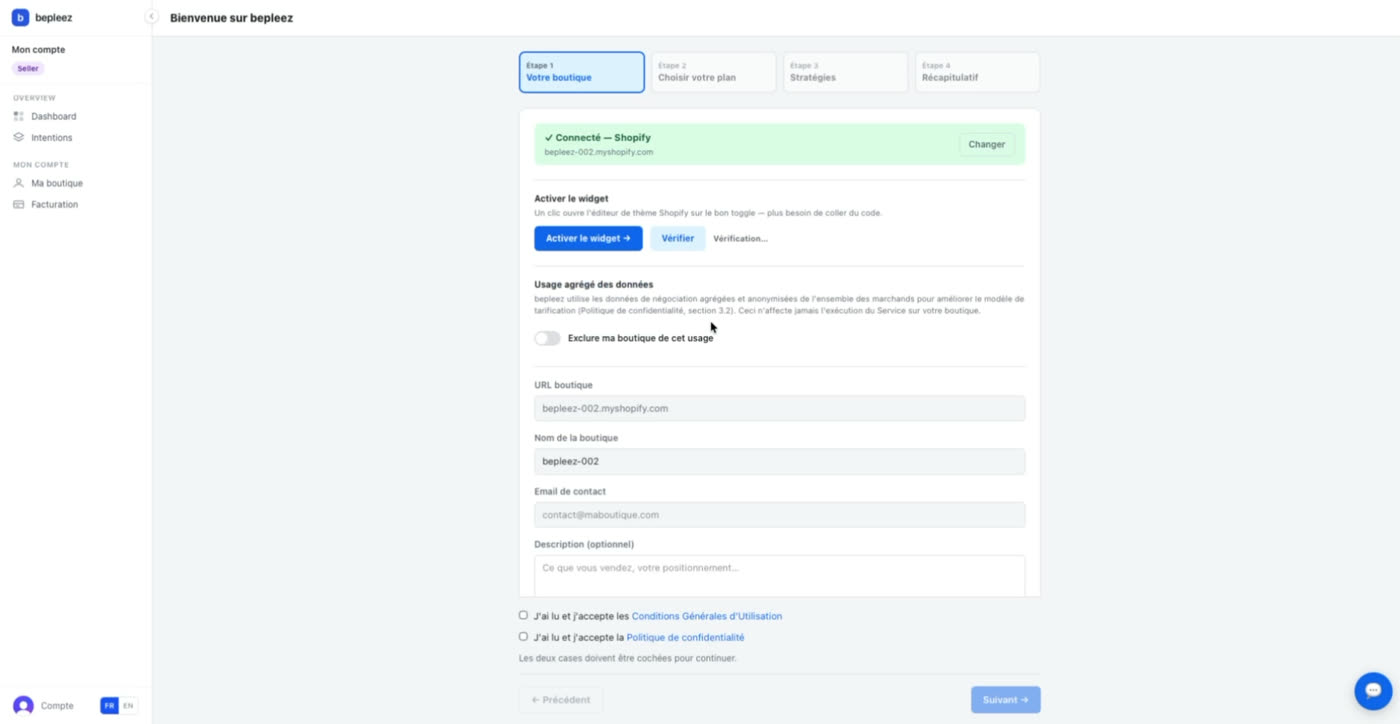
Terminez la configuration dans le dashboard bepleez
Depuis l'app, ouvrez votre tableau de bord. Acceptez les Conditions Générales d'Utilisation et la Politique de confidentialité, puis suivez les étapes : plan, stratégie de négociation (pensez à l'activer), récapitulatif.
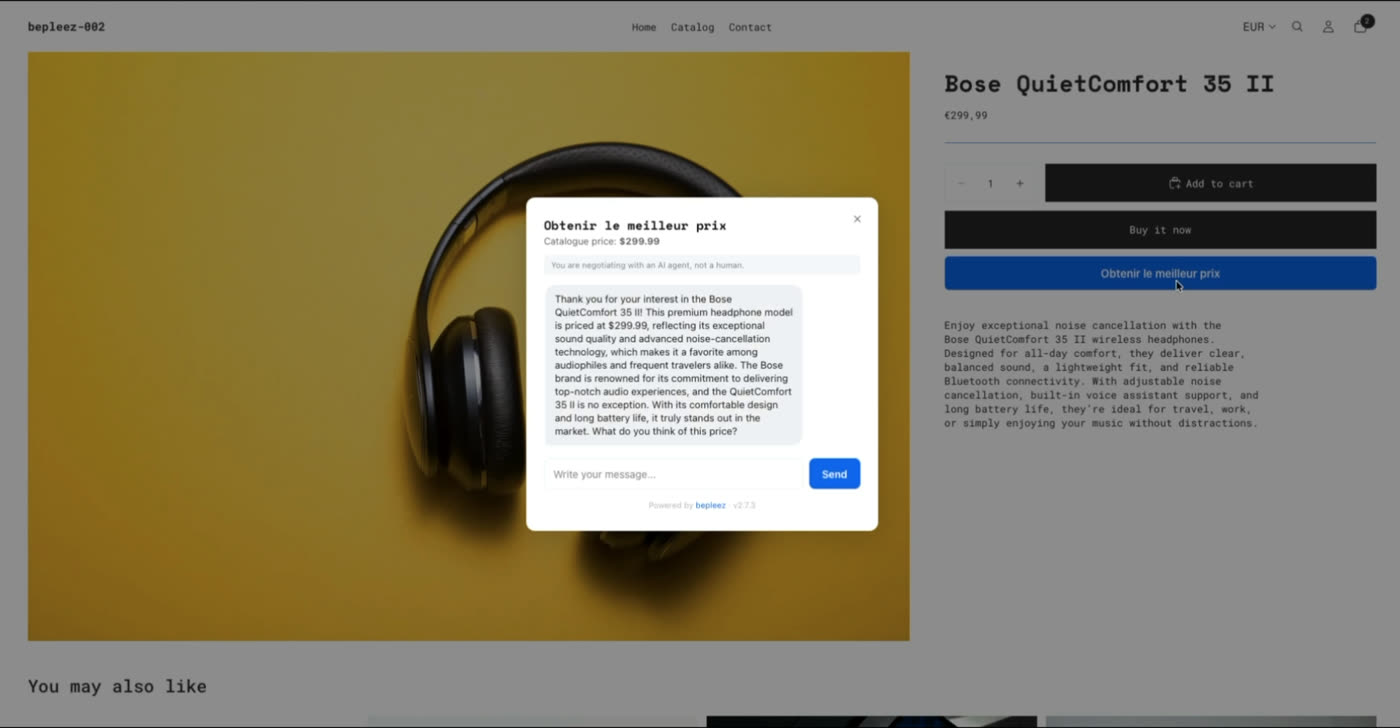
bepleez est actif sur votre boutique
Sur une fiche produit, vos clients voient le bouton « Obtenir le meilleur prix » et peuvent négocier avec l'agent, dans les limites que vous avez fixées. Le prix affiché ne change pas.